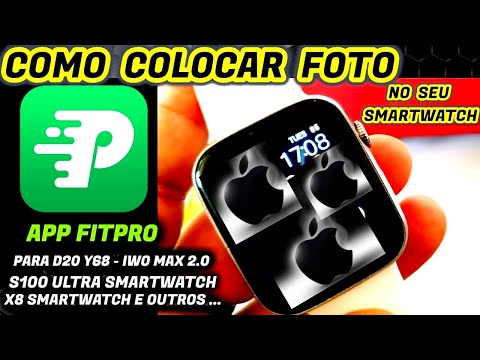
Colocar foto no relógio é a personalização que mais dá vontade de fazer assim que ele chega — e é também a que mais trava, porque a imagem não vai pelo cabo: ela é transferida por Bluetooth, devagar, e qualquer coisa que interrompa a conexão no meio derruba o envio.
Este guia é para os relógios que usam o aplicativo FitPro — o D20 (também vendido como Y68), o IWO, o X7, o X8 e a maioria dos que aparecem nas lojas como “smart bracelet”. No fim tem o caminho para quem tem o WearFit Pro e para quem tem um Google Pixel Watch.
Como colocar foto no FitPro: a resposta rápida
- Abra o FitPro com o relógio já pareado e por perto.
- Vá para a aba do aparelho — costuma aparecer como Dispositivo ou Device.
- Entre na parte de mostradores. Dependendo da versão do aplicativo, o nome muda: Mostrador, Dial, Watch face ou Configurações de discagem. São todos a mesma tela.
- Procure a opção de mostrador personalizado — normalmente o primeiro quadradinho da lista, com um + ou o desenho de uma câmera.
- Escolha a foto na galeria, posicione o relógio na tela e confirme. O envio leva de alguns segundos a dois minutos.
Se funcionou, acabou aqui. O resto da página é para quando não vai.
Antes: confirme que o seu é FitPro mesmo
Esse é o passo que a maioria pula e é onde a maioria empaca. Relógios genéricos são fabricados em lote e vendidos por dezenas de marcas diferentes, e cada um pede um aplicativo. O nome do modelo na embalagem não garante nada — o que manda é o que está escrito na caixa ou no manual, geralmente ao lado de um QR Code.
Os aplicativos mais comuns nessa faixa são FitPro, WearFit Pro, Da Fit e GloryFit. Se a sua caixa indicar um deles que não seja o FitPro, siga a caixa: os passos são parecidos, mas os menus não são iguais.
Perdeu a caixa? Ligue o relógio sem parear com nada. Vários desses modelos mostram um QR Code na própria tela, em uma das telas que se alcança deslizando — e ele aponta para o aplicativo certo.
Como colocar foto no relógio, passo a passo
1. Instale e conecte
O FitPro está na Google Play e na App Store, de graça. Depois de instalar, abra e aceite as permissões que ele pedir — inclusive a de localização.
Essa permissão de localização assusta muita gente, e vale explicar: no Android, procurar aparelhos Bluetooth por perto é tratado pelo sistema como algo que pode revelar onde você está, então o aplicativo precisa dessa autorização só para enxergar o relógio na busca. Negando, a lista de aparelhos vem vazia e parece que o relógio está com defeito.
Com o Bluetooth do celular ligado e o relógio ligado e perto, vá na aba de Dispositivo e mande adicionar dispositivo. Quando o nome aparecer na lista, toque nele.
2. Abra os mostradores
Ainda na aba do aparelho, procure a seção de mostradores. Aqui vale repetir porque é onde as pessoas se perdem: a tradução do aplicativo muda de versão para versão, e você pode encontrar Mostrador, Dial, Watch face ou aquela tradução esquisita, Configurações de discagem. O ícone costuma ser a silhueta de um relógio.
Dentro, aparece uma grade de mostradores prontos. O personalizado é o primeiro da grade, marcado com um sinal de mais ou uma câmera. É nele que você toca.
3. Escolha e posicione a foto
O aplicativo abre a galeria do celular. Depois de escolher, ele mostra uma prévia com o relógio desenhado por cima — e normalmente deixa você arrastar a imagem e escolher onde ficam as horas e de que cor elas ficam.
Vale gastar esse minuto: se as horas caírem em cima de uma parte clara da foto com os números em branco, você não vai conseguir ler a hora no sol.
4. Envie e espere
Ao confirmar, começa a transferência por Bluetooth. Aparece uma barra de progresso, e ela é lenta de propósito — a imagem vai por uma conexão feita para mandar passos e batimentos, não fotos.
Enquanto essa barra anda, não faça nada: não saia do aplicativo, não deixe a tela do celular apagar, não afaste o relógio. Boa parte dos envios que “travam em 30%” é o celular tendo bloqueado a tela.
Quando a foto não vai
A barra trava no meio e volta do zero
Quase sempre é a conexão que caiu. Deixe o celular encostado no relógio, com a tela acesa e o aplicativo aberto, e tente de novo. Se continuar, desligue e ligue o Bluetooth do celular antes da próxima tentativa.
Não aparece a opção de mostrador personalizado
Duas causas. A primeira é o relógio não estar conectado de fato: o aplicativo abre, mas a seção de mostradores só carrega com o aparelho ligado do outro lado. Confira se aparece o nome do relógio e a carga da bateria na tela inicial do aplicativo.
A segunda é o modelo simplesmente não ter esse recurso. Nem todo relógio dessa faixa aceita foto da galeria — alguns só aceitam os mostradores prontos da lista.
A foto entrou, mas ficou borrada ou cortada
A tela desses relógios é pequena e o aplicativo comprime a imagem para caber. Foto de tela inteira do celular fica cortada nas laterais. Funciona melhor uma imagem já recortada em formato quadrado, com o assunto no centro e sem detalhe fino — rosto próximo funciona, paisagem larga vira borrão.
Voltou ao mostrador antigo sozinho
Acontece quando o relógio descarrega por completo ou passa por uma restauração. O mostrador personalizado fica guardado no relógio, não no aplicativo, e some junto. É refazer o envio.
Se o seu aplicativo for o WearFit Pro
O caminho é o mesmo em espírito, com outros nomes: dentro do aplicativo, vá em Dispositivos, depois em mostradores, e procure a opção de personalizar o papel de parede. A escolha da foto e o envio por Bluetooth funcionam igual — inclusive a lentidão e a necessidade de manter o celular por perto.
Quem chega aqui procurando “como colocar papel de parede no relógio” está falando da mesma coisa: papel de parede, mostrador, watch face e dial são quatro nomes para a tela que fica aparecendo quando você levanta o pulso.
Como colocar foto no Google Pixel Watch
Aí não tem FitPro nem Bluetooth lento: o Pixel Watch conversa direto com o Google Fotos.
- Abra o aplicativo Google Pixel Watch no celular.
- Toque em Mostradores do relógio e depois em Adicionar novo.
- Selecione Fotos e escolha as imagens pelo app Fotos — dá para montar uma galeria que vai girando.
- No relógio, pressione e segure o mostrador atual e deslize até o novo.
Perguntas que sempre aparecem
Dá para colocar mais de uma foto?
No FitPro, não: é uma foto por vez, e a nova substitui a anterior. No Pixel Watch, sim — ele monta uma galeria rotativa.
A foto gasta mais bateria?
Um pouco, se a imagem for clara. Esses relógios usam tela que acende pixel a pixel, então fundo escuro consome menos que fundo branco. A diferença no dia a dia é pequena, mas existe.
Preciso refazer se trocar de celular?
Não. O mostrador fica gravado no relógio. Você vai precisar parear de novo com o celular novo, mas a foto continua lá.
Se o seu relógio é um D20 e você ainda está no começo, dois guias ajudam: como carregar o D20, que não tem carregador separado e confunde quase todo mundo, e como configurar o relógio passo a passo. E se a vontade for mudar o visual de vez, a pulseira sai em casa: veja como trocar a pulseira sem entortar o pino.